
TASOケースの紐づけ方法
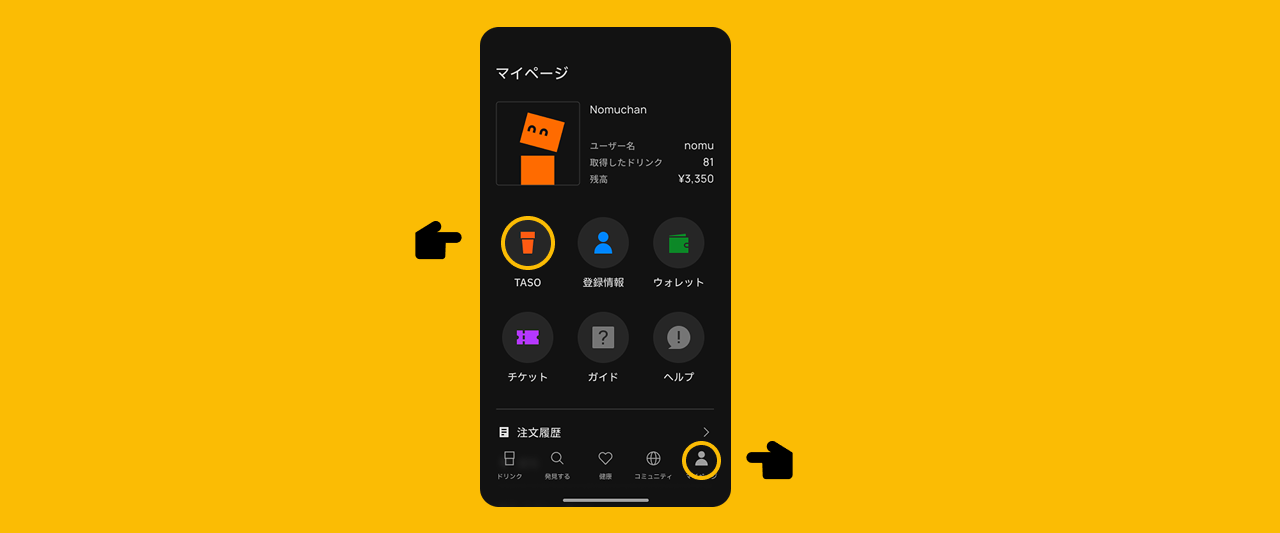
マイページのタブから「TASO」メニューを開きます。

「新しいTASOを追加」ボタンを押します。

「スキャンを開始」ボタンを押してください。
※Android端末のみ、ボタンを押さずにスキャンできます。
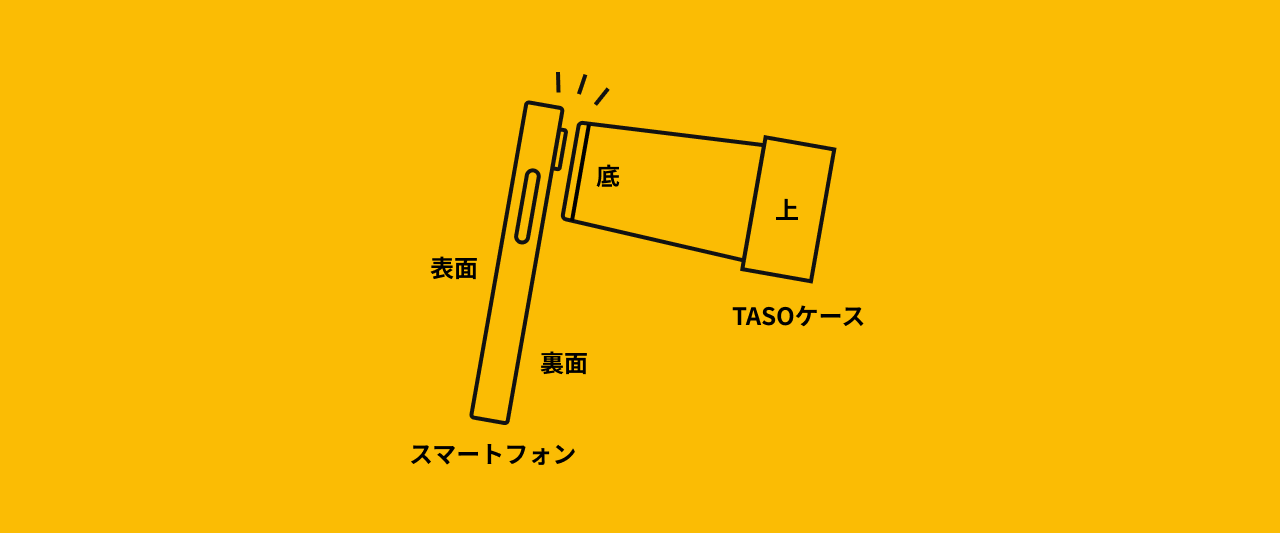
TASOケースの底を端末の裏側にかざして読み取ってください。
端末によって NFCスキャン位置が異なります。

ケースに名前を付け、好きな画像を選んでください。
「登録」ボタンを押すと、ケースの登録が完了します。
© 2025 by NOMU.
The NOMU logo, n-Logo and NOMU-chan character are a registered trademarks of NOMU Enterprise G.K."
TASOケースの紐づけ方法
マイページのタブから「TASO」メニューを開きます。
「新しいTASOを追加」ボタンを押します。
「スキャンを開始」ボタンを押してください。
※Android端末のみ、ボタンを押さずにスキャンできます。
TASOケースの底を、端末の裏側にかざして読み取ってください。
(端末によって NFC のスキャン位置が異なります)
ケースに名前を付け、好きな画像を選んでください。
「登録」ボタンを押すと、ケースの登録が完了します。
お問い合わせ
hello@nomu.company


© 2025 by NOMU. The NOMU logo, n-Logo and NOMU-chan character are a registered trademarks of NOMU Enterprise G.K.

TASOケースの紐づけ方法
マイページのタブから「TASO」メニューを開きます。
「新しいTASOを追加」ボタンを押します。
「スキャンを開始」ボタンを押してください。
※Android端末のみ、ボタンを押さずにスキャンできます。
TASOケースの底を端末の裏側にかざして読み取ってください。
端末によって NFCスキャン位置が異なります。
ケースに名前を付け、好きな画像を選んでください。
「登録」ボタンを押すと、ケースの登録が完了します。
お問い合わせ
hello@nomu.company
© 2025 by NOMU. The NOMU logo, n-Logo and NOMU-chan character are a registered trademarks of NOMU Enterprise G.K.